
Pierwsza książka w Zecerze
Ten poradnik prowadzi od pliku z Worda do gotowych plików: PDF do druku, PDF na ekran i e-booka EPUB. Wszystko, co opisujemy, zrobisz też w wersji testowej — tylko zapis jest ograniczony do 20 stron ze znakiem.
Nie musisz ustawiać niczego ręcznie. Zecer sam dobiera format, krój, stopień pisma i marginesy — ale każdą z tych rzeczy możesz zmienić.
1. Przygotuj rękopis
Zecer przyjmuje pliki DOCX, PDF i TXT. Pliki ODT i RTF otworzysz, jeśli na komputerze jest zainstalowany LibreOffice — Zecer używa go do ich odczytu. Najlepiej sprawdza się DOCX z Worda, bo niesie style nagłówków.
- Rozdziały oznacz stylem „Nagłówek 1”. Zecer uznaje za rozdział najwyższy poziom nagłówka, który występuje w tekście co najmniej dwa razy. Głębsze nagłówki (np. „Nagłówek 2”) stają się śródtytułami w rozdziale.
- Tytuł pod numerem rozdziału. Jeśli nagłówek to „Rozdział 1”, a pod nim stoi krótki, pogrubiony albo wyśrodkowany akapit bez kropki — Zecer rozpozna go jako tytuł rozdziału.
- Tekst przed pierwszym rozdziałem to przedtekst — wstęp, prolog, nota. Nie powstanie z niego sztuczny rozdział „Początek”.
- Cudzysłowów, półpauz w dialogach ani twardych spacji nie musisz poprawiać. Polską typografię Zecer ustawia sam przy składzie.
Strony tytułowej i redakcyjnej nie wpisuj do rękopisu — Zecer doda je sam, jeśli zaznaczysz takie pola (patrz niżej).
2. Wczytaj plik
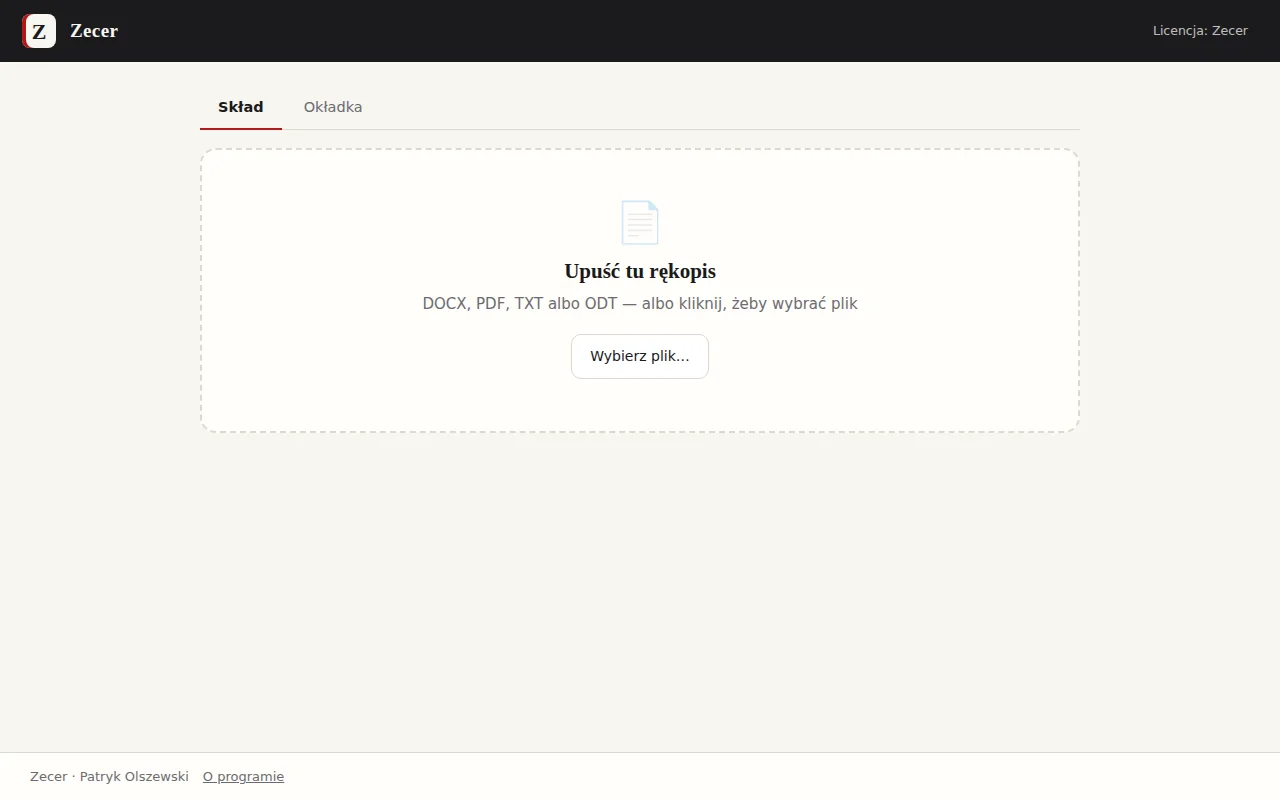
Przeciągnij plik na okno Zecera albo kliknij Wybierz plik…. Program przeczyta tekst i pokaże podsumowanie: liczbę rozdziałów, znaków, słów, arkuszy wydawniczych i udział dialogów.
3. Sprawdź strukturę książki
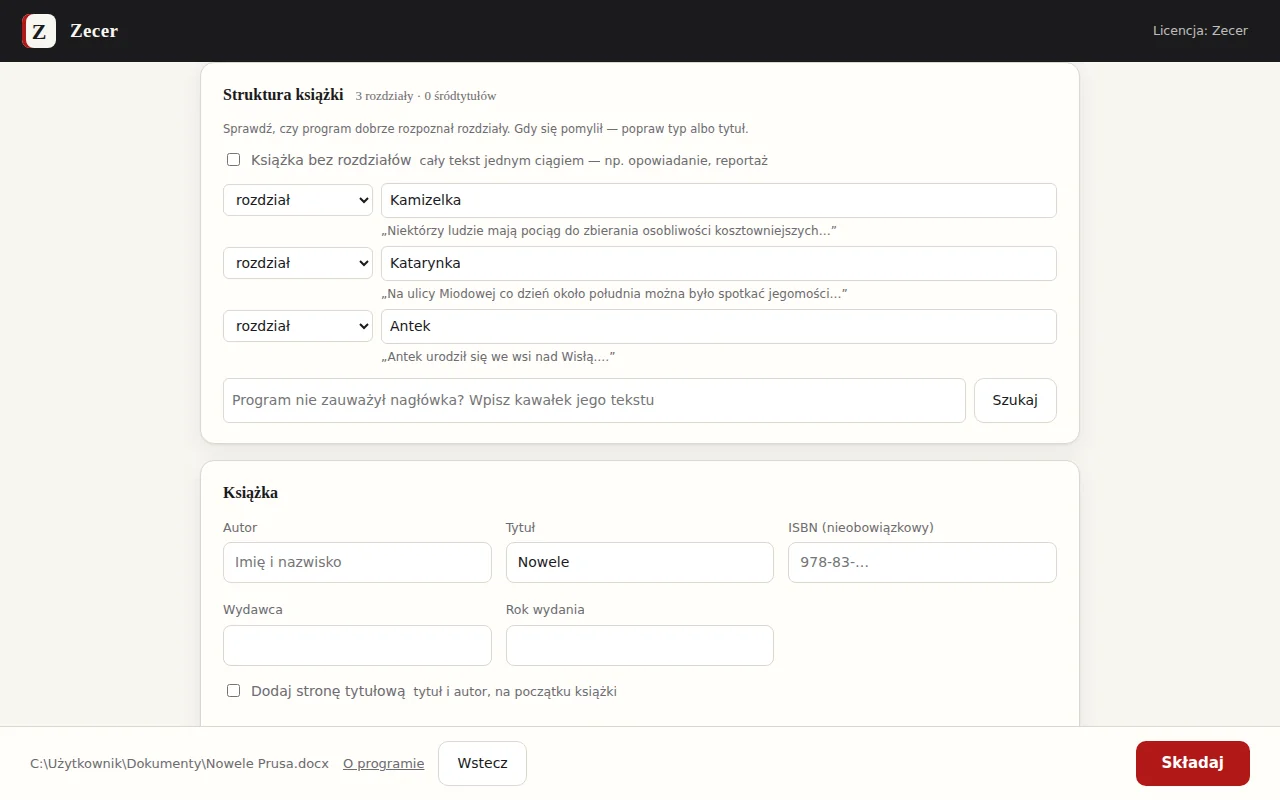
Karta Struktura książki pokazuje każdy rozpoznany rozdział z początkiem jego tekstu. Tu łapiesz pomyłki, zanim cokolwiek się złoży:
- Przy każdym nagłówku wybierasz typ: rozdział, tytuł rozdziału, śródtytuł albo zwykły tekst.
- Tytuł poprawiasz w polu obok — tekst książki się nie zmienia.
- Zecer nie zauważył nagłówka? Wpisz kawałek jego tekstu w pole na dole i kliknij Szukaj.
- Opowiadanie albo reportaż bez podziału? Zaznacz Książka bez rozdziałów — cały tekst pójdzie jednym ciągiem.
4. Uzupełnij dane i wybierz, co składasz
W karcie Książka wpisz autora i tytuł. ISBN, wydawca i rok są nieobowiązkowe. Dwa pola decydują o dodatkowych stronach:
- Dodaj stronę tytułową — tytuł i autor na początku książki.
- Dodaj stronę redakcyjną — copyright, wydawca i ISBN, tylko z wypełnionych pól.
W karcie Co składamy wybierasz: e-book i druk, tylko e-book albo tylko druk. Rodzaj publikacji i odbiorca podpowiadają programowi stopień pisma i interlinię — na przykład książka dla dzieci dostaje większe litery.
5. Ustaw wygląd składu
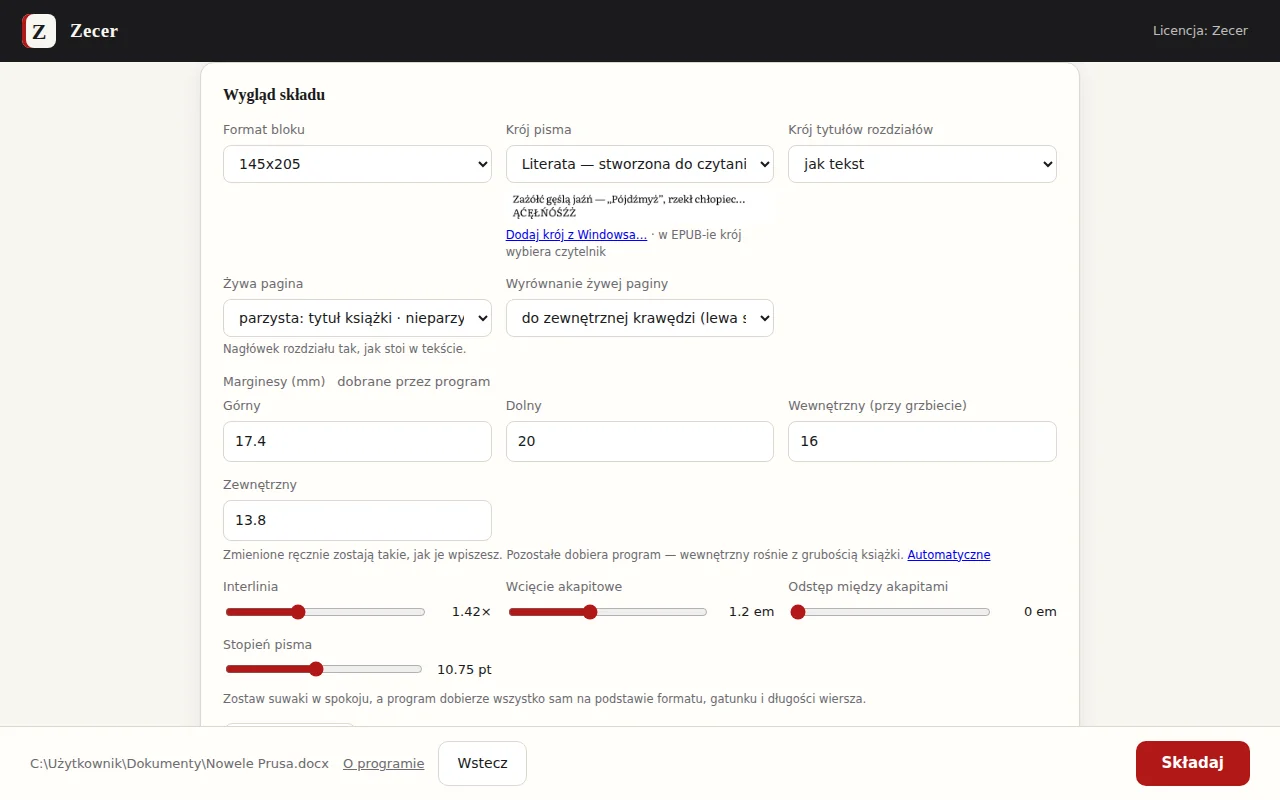
Karta Wygląd składu to serce programu:
- Format bloku — np. 125 × 195 albo 145 × 205 mm.
- Krój pisma — 20 krojów do czytania z polskimi znakami. Pod listą zobaczysz próbkę. Możesz też dodać krój z Windowsa, jeśli jego licencja pozwala go osadzać w PDF. W e-booku krój wybiera czytelnik w swoim czytniku.
- Krój tytułów rozdziałów — ten sam co tekst albo osobny.
- Żywa pagina — napis u góry strony, np. autor na lewej, tytuł rozdziału na prawej, i jej wyrównanie.
- Marginesy — Zecer dobiera je sam, a wewnętrzny rośnie z grubością książki. Wartości, które zmienisz ręcznie, zostają takie, jak je wpiszesz.
- Interlinia, wcięcie, odstęp między akapitami, stopień pisma — suwaki. Zostaw je w spokoju, a program dobierze wszystko do formatu, gatunku i długości wiersza.
Przy druku pojawi się też karta Papier i oprawa: papier decyduje o grubości grzbietu i masie książki.
6. Dodatki
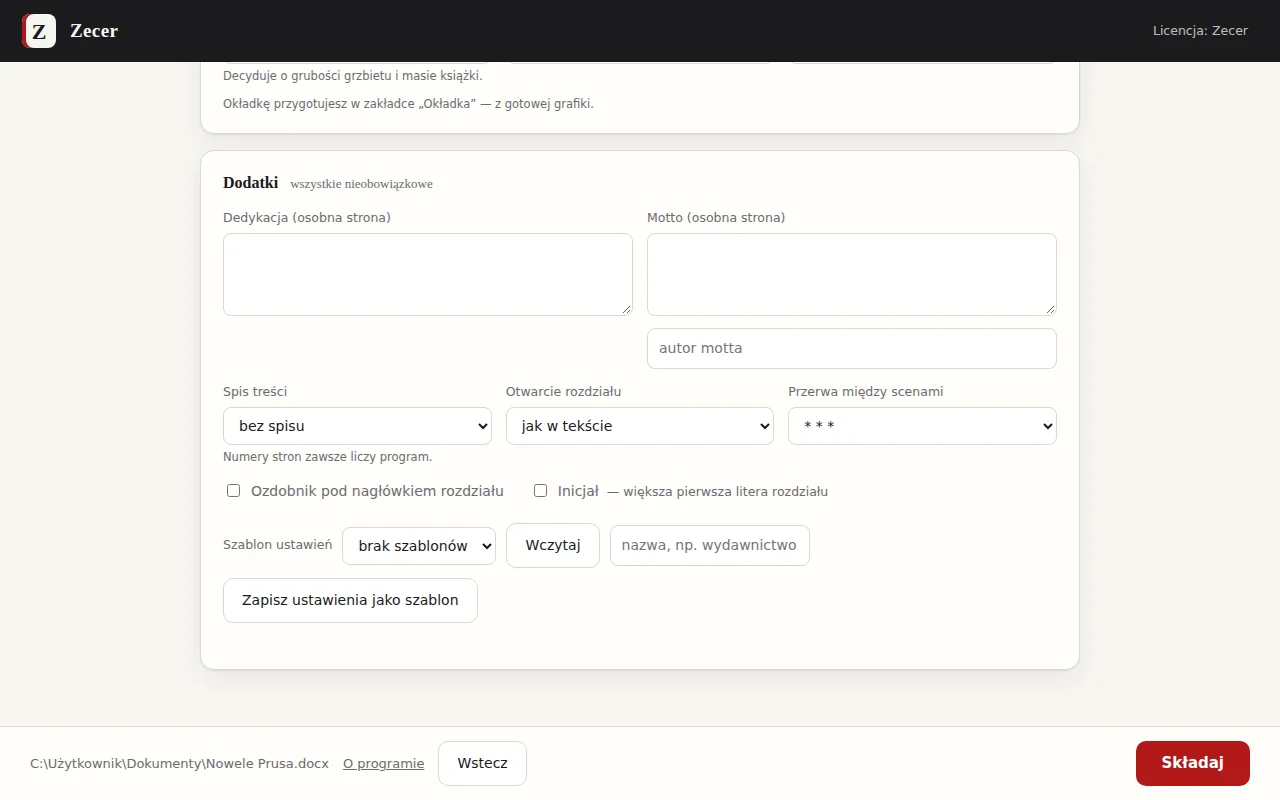
Karta Dodatki jest w całości nieobowiązkowa:
- Dedykacja i motto — każde na osobnej stronie, motto z podpisem autora.
- Spis treści — na początku albo na końcu. Numery stron zawsze liczy program, a tytuły w spisie możesz skrócić bez zmieniania tekstu książki.
- Otwarcie rozdziału — jak w tekście, sam numer („1”), numer rzymski („I”) albo sam tytuł.
- Przerwa między scenami — gwiazdki, ⁂, § , tylda albo pusty wiersz.
- Ozdobnik pod nagłówkiem rozdziału i inicjał — większa pierwsza litera rozdziału.
Ustawienia możesz zapisać jako szablon i wczytać przy następnej książce.
7. Obejrzyj podgląd
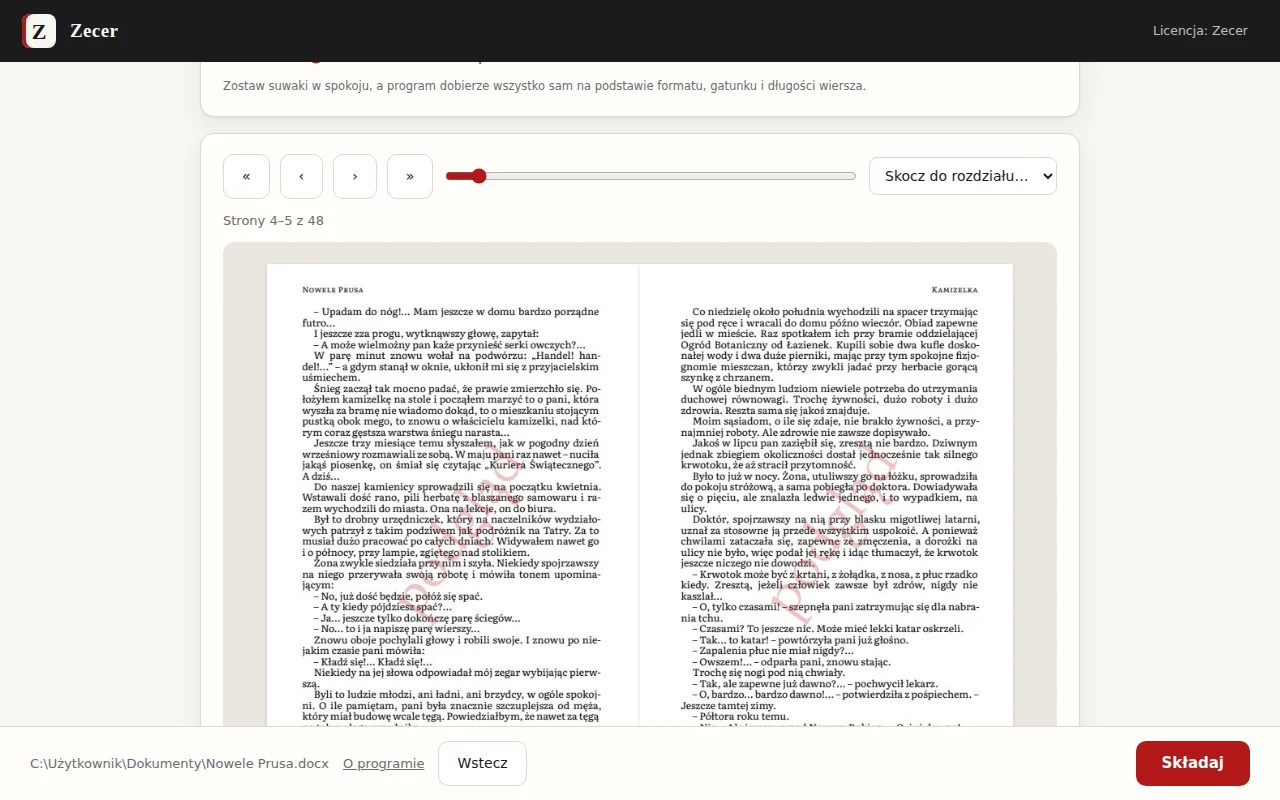
Kliknij Podgląd stron. Zobaczysz książkę rozkładówkami — tak, jak po otwarciu na stole. Strzałkami przechodzisz dalej, a listą skaczesz do rozdziału. Zmień coś w karcie powyżej, a podgląd złoży się od nowa.
W wersji testowej podgląd obejmuje pierwsze 20 stron.
8. Złóż i zapisz
Kliknij Składaj. Po chwili pliki leżą w folderze „gotowe” obok Twojego rękopisu, a Zecer pokazuje, dokąd który wysłać:
- PDF do druku — ze spadami i marginesami lustrzanymi, rozdziały od prawej strony. Ten plik idzie do drukarni.
- PDF na ekran — bez spadów, z symetrycznymi marginesami. Dla czytelników, recenzentów i sprzedaży własnej.
- EPUB — e-book dla Empiku, Woblinka, Legimi, Publio czy Amazon KDP.
- DOCX — edytowalne archiwum po korekcie typograficznej.
Przy druku Zecer pokaże też wymiary i masę gotowej książki. Okładkę przygotujesz w zakładce „Okładka” — opisujemy ją w poradniku Okładka i drukarnia.
Wersja testowa: 20 stron
Bez licencji Zecer składa cały rękopis, ale zapisuje pierwsze 20 stron, z dużym znakiem „wersja testowa”. To wystarczy, żeby ocenić krój, marginesy, rozdziały i dialogi na własnym tekście. Kiedy kupisz licencję, zapiszesz całą książkę bez znaku.
Nie masz jeszcze Zecera? Wersja testowa jest za darmo — złożysz 20 stron swojego rękopisu.
Pobierz za darmo